
컬러 아이콘
제디터가 직접 만든 수만 개의 컬러 이미지 아이콘입니다.
상품상세뿐만 아니라 각종 디자인에 자주 쓰이는 이벤트·커머스·금융·음식 등의 소재를 폭넓게 담았습니다.
스타일과 소재는 계속 추가될 예정입니다.
상품상세뿐만 아니라 각종 디자인에 자주 쓰이는 이벤트·커머스·금융·음식 등의 소재를 폭넓게 담았습니다.
스타일과 소재는 계속 추가될 예정입니다.
컬러 아이콘의 특징
- 스타일별 세트 구성 : 같은 소재(예: 세일 쇼핑백)가 여러 스타일로 제작되어 있어, 디자인 분위기에 맞는 스타일을 골라 쓸 수 있습니다.
- 통일감 있는 디자인 : 한 스타일 안의 아이콘은 같은 그림체로 만들어져, 여러 개를 함께 배치해도 어색하지 않습니다.
- 투명 배경 : 배경이 없는 이미지라 어떤 블록 배경 위에 올려도 자연스럽게 어울립니다.
- 쉬운 검색 : 아이콘마다 한글·영문 키워드가 등록되어 있어 「할인」, 「배송」, 「sale」처럼 떠오르는 단어로 바로 찾을 수 있습니다.
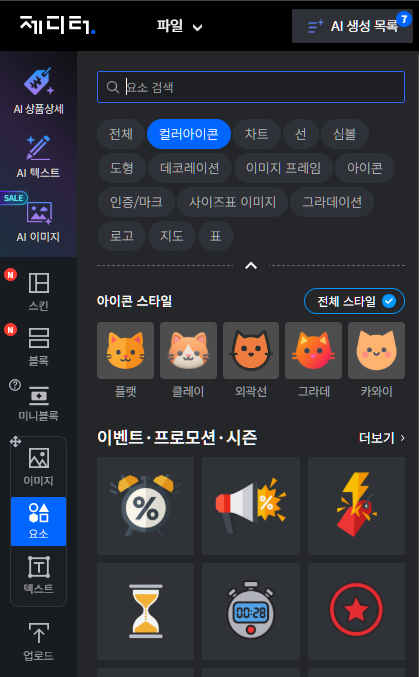
제공 스타일
현재 아래 스타일이 제공되며, 새로운 스타일은 순차적으로 추가됩니다.
| 예시 | 스타일 | 특징 |
|---|---|---|
 | 플랫 | 각진 실루엣에 좌우 2톤 분할. 상품상세 전반에 두루 쓰이는 범용 스타일 |
 | 클레이 | 무광 파스텔의 둥근 입체. 이벤트·프로모션 히어로 등 큰 자리에 사용 |
 | 외곽선 | 어두운 선 안을 컬러로 채운 형태. 작은 크기에서도 잘 읽혀 가이드·비교표에 적합 |
 | 그라데 | 대비가 뚜렷한 두 색의 전환, 둥근 형태. 테크·앱·뷰티 톤 |
 | 카와이 | 외곽선 없는 파스텔에 점 눈과 볼터치. 키즈·리빙·식품 브랜드, 굿즈용 |
컬러 아이콘 삽입
왼쪽 메뉴 [요소 > 컬러아이콘] 카테고리에서 원하는 아이콘을 클릭하거나, 블록 위로 드래그하여 놓으면 아이콘이 삽입됩니다.
소재별 그룹 옆의 「더보기」를 클릭하면 해당 소재의 아이콘을 모두 볼 수 있습니다.
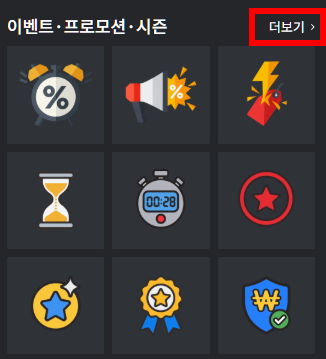
소재별 그룹 옆의 「더보기」를 클릭하면 해당 소재의 아이콘을 모두 볼 수 있습니다.
스타일별로 보기
[요소 > 컬러아이콘] 카테고리에 들어가면 카테고리 아래에 스타일 필터가 나타납니다.
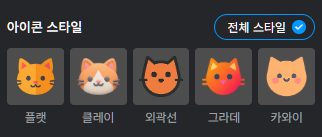 1 처음에는 「전체 스타일」이 선택되어 있으며, 모든 스타일의 아이콘이 소재별로 나타납니다.
2 아래의 스타일 이미지를 클릭하면 해당 스타일의 아이콘만 모아서 보여줍니다.
스타일 이미지에 마우스를 올리면 스타일 이름과 특징을 확인할 수 있습니다.
3 스타일을 선택한 상태에서 검색하면 선택한 스타일 안에서만 검색됩니다.
모든 스타일에서 다시 보려면 「전체 스타일」을 클릭합니다.
1 처음에는 「전체 스타일」이 선택되어 있으며, 모든 스타일의 아이콘이 소재별로 나타납니다.2 아래의 스타일 이미지를 클릭하면 해당 스타일의 아이콘만 모아서 보여줍니다.
스타일 이미지에 마우스를 올리면 스타일 이름과 특징을 확인할 수 있습니다.
3 스타일을 선택한 상태에서 검색하면 선택한 스타일 안에서만 검색됩니다.
모든 스타일에서 다시 보려면 「전체 스타일」을 클릭합니다.
한 페이지 안에서는 한 가지 스타일로 통일하면 디자인이 훨씬 깔끔해 보입니다.
스타일 필터로 원하는 스타일을 먼저 고른 뒤 필요한 아이콘을 찾아보세요.
아이콘 교체
캔버스에 삽입한 컬러 아이콘에 마우스를 올리면 이미지 교체 아이콘이 나타납니다.
[좌측 메뉴에서 이미지 선택]을 클릭하면, 지금 아이콘에 맞춰 교체할 목록이 바로 열립니다.
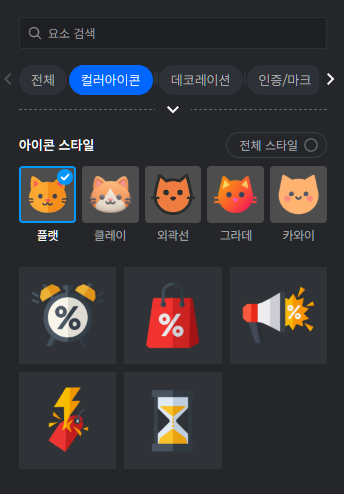 1 같은 스타일 목록
스타일 필터에는 지금 아이콘의 스타일이 선택된 상태로 열리고, 그 아래에 같은 스타일의 아이콘 목록이 나타납니다.
디자인의 통일감을 유지한 채 다른 소재의 아이콘으로 바꿀 수 있습니다.
2 자유로운 교체
「전체 스타일」이나 다른 스타일을 선택하거나, [이미지]·[업로드]·[즐겨찾기] 메뉴로 이동해 일반 이미지로 교체할 수도 있습니다.
[좌측 메뉴에서 이미지 선택]을 클릭하면, 지금 아이콘에 맞춰 교체할 목록이 바로 열립니다.
1 같은 스타일 목록스타일 필터에는 지금 아이콘의 스타일이 선택된 상태로 열리고, 그 아래에 같은 스타일의 아이콘 목록이 나타납니다.
디자인의 통일감을 유지한 채 다른 소재의 아이콘으로 바꿀 수 있습니다.
2 자유로운 교체
「전체 스타일」이나 다른 스타일을 선택하거나, [이미지]·[업로드]·[즐겨찾기] 메뉴로 이동해 일반 이미지로 교체할 수도 있습니다.
아이콘을 교체해도 캔버스에서의 크기와 위치는 그대로 유지됩니다.
이미지 프레임이나 블록의 이미지 영역도 컬러 아이콘으로 교체할 수 있으며, 교체 후에는 컬러 아이콘과 똑같이 교체 기능을 사용할 수 있습니다.
이미지 보정과 그림자
컬러 아이콘을 선택하면 옵션 패널에 이미지 보정과 그림자 옵션이 나타납니다.
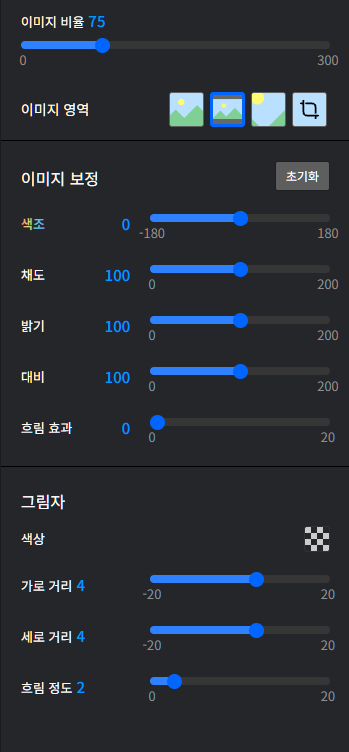
- 색조 : 아이콘의 색 계열을 바꿉니다. 브랜드 컬러나 디자인 톤에 맞출 때 유용합니다.
- 채도 · 밝기 · 대비 : 색의 선명함과 밝기를 조절합니다.
- 흐림 효과 : 아이콘을 흐리게 처리합니다. 배경 장식처럼 사용할 때 활용할 수 있습니다.
- 그림자 : 아이콘 모양을 따라 그림자를 넣습니다. 색상, 가로·세로 거리, 흐림 정도를 조절할 수 있습니다.
다른 컬러 아이콘으로 교체하면 이미지 보정 값은 초기화되고, 그림자 설정은 유지됩니다.
일반 이미지로 교체하면 이미지 보정과 그림자 설정이 모두 해제됩니다.
컬러 아이콘을 블록 배경 이미지로 사용하면 이미지 보정과 그림자 옵션은 적용되지 않습니다.