
AI 이미지
상품상세 디자인을 만들기 위해 필요한 고품질의 이미지를 생성해보세요.
모델 착용 컷, 디테일 클로즈업 등 20여 가지 커머스 전문 스타일 중 원하는 스타일을 자유롭게 선택하고,
원하는 내용만 입력하면 AI가 이미지를 자동으로 생성해줍니다.
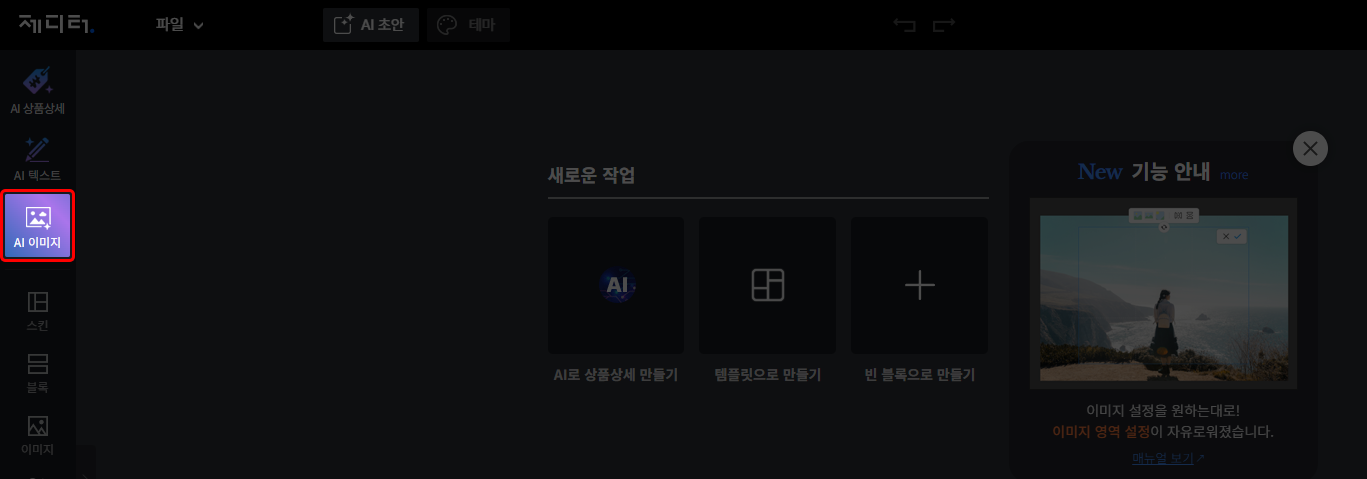
모델 착용 컷, 디테일 클로즈업 등 20여 가지 커머스 전문 스타일 중 원하는 스타일을 자유롭게 선택하고,
원하는 내용만 입력하면 AI가 이미지를 자동으로 생성해줍니다.
스타일 선택하기
원하는 사진의 스타일을 선택합니다.
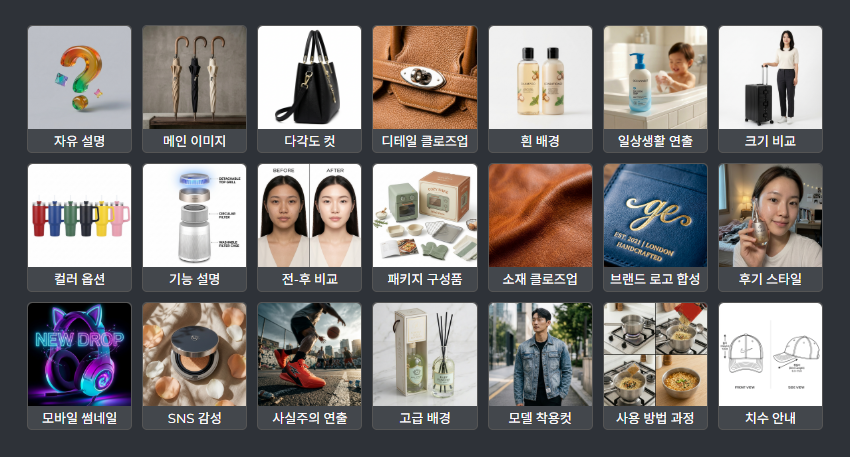
- 자유 설명 : 형식 없이 원하는 이미지를 자유롭게
- 메인 이미지 : 상품 상세 페이지 첫 번째 이미지
- 다각도 컷 : 다양한 각도에서 촬영한 제품 사진
- 디테일 클로즈업 : 상품의 특정부분을 근접 촬영
- 흰 배경 : 상품만 부각하는 흰 배경 상품 사진
- 일상생활 연출 : 자연스러운 상품 사용 사진
- 크기 비교 : 상품 크기의 추측이 가능한 비교 사진
- 컬러 옵션 : 옵션 별 전체 색상 보기
- 기능 설명 : 주요 기능을 사진 한 장으로 상세하게
- 전-후 비교 : 사용 전 후 비교 사진
- 패키지 구성품 : 패키지 구성 내용을 사진 한 장으로
- 소재 클로즈업 : 상품 소재를 알기 쉬운 클로즈업 사진
- 브랜드 로고 합성 : 상품에 로고를 합성
- 후기 스타일 : 진정성을 어필하기 위한 후기용 사진
- 모바일 썸네일 : 시선을 사로잡는 임팩트 있는 사진
- SNS 감성 : 인스타 감성의 감각적인 사진
- 사실주의 연출 : 시네마틱한 화보 느낌의 사진
- 고급 배경 : 제품을 부각하는 고급스런 배경 연출
- 모델 착용컷 : 실제 모델이 착용한 상품 이미지
- 사용 방법 과정 : 사용 과정을 설명하는 단계별 이미지
- 치수 안내 : 상품 치수 안내를 위한 외곽선 이미지
원하는 스타일이 없는 경우 [자유설명]을 선택하시면 스타일 제약이 없는 다양한 이미지를 생성할 수 있습니다.
설명 입력
생성하고자 하는 이미지의 조건을 작성해주세요.
문구 입력에 정답은 없습니다.
다만, 설명이 구체적일수록 완성도 높은 이미지를 생성할 수 있습니다.
문구 입력에 정답은 없습니다.
다만, 설명이 구체적일수록 완성도 높은 이미지를 생성할 수 있습니다.
설명 입력이 어려운 경우 예시를 클릭하여 입력 내용과 결과물을 참고해 보세요.
예시 입력 내용을 바탕으로 내가 만들고 싶은 이미지의 설명으로 약간만 수정하면 끝!
사진 첨부
상품 이미지나 참고가 될 이미지 등을 첨부합니다. 이미지는 최대 3장까지 첨부 할 수 있습니다.
첨부 가능한 이미지 파일 형식은 JPG, PNG, GIF, WEBP 이며, 최대 20MB까지 등록 가능합니다.
첨부 방법은 아래를 참고하여 주세요.
첨부 가능한 이미지 파일 형식은 JPG, PNG, GIF, WEBP 이며, 최대 20MB까지 등록 가능합니다.
첨부 방법은 아래를 참고하여 주세요.
- 업로드에서 선택 : AI이미지 레이어창의 좌측 업로드 영역에서 선택합니다.
- 캡쳐된 이미지 붙여넣기 : 화면에서 캡쳐한 클립보드 이미지를 텍스트 입력창에 [ctrl + v] 하여 붙여넣기 합니다.
- 파일 복사/붙여넣기 : 파일 탐색기에서 [ctrl + c] 로 복사한 이미지 파일을 텍스트 입력창에 [ctrl + v] 하여 붙여넣기 합니다.
- 파일 탐색기에서 드래그 : 파일 탐색기에서 드래그하여 텍스트 입력창에 드롭하여 첨부합니다.
이미지 비율
이미지 비율을 선택할 수 있습니다.
생성할 이미지와 어울리는 비율을 선택하여 주세요. 기본 설정은 1:1 입니다.
생성할 이미지와 어울리는 비율을 선택하여 주세요. 기본 설정은 1:1 입니다.
- 1:1 - 1024 * 1024 px
- 1:4 - 512 * 2048 px
- 1:8 - 384 * 3072 px
- 2:3 - 848 * 1264 px
- 3:2 - 1264 * 848 px
- 3:4 - 896 * 1200 px
- 4:1 - 2048 * 512 px
- 4:3 - 1200 * 896 px
- 4:5 - 928 * 1152 px
- 5:4 - 1152 * 928 px
- 8:1 - 3072 * 384 px
- 9:16 - 768 * 1376 px
- 16:9 - 1376 * 768 px
- 21:9 - 1584 * 672 px
생성하기
모든 입력이 완료되면 [AI 이미지 생성]을 눌러 이미지 생성을 시작합니다.
이미지 생성 비용은 1회당 300토큰입니다.
이미지 생성이 시작되면 AI 이미지 레이어창 우측의 AI 이미지 목록에 생성 중 항목이 추가되며,
이미지 생성이 완료되면 해당 항목이 업데이트 됩니다.
생성된 이미지 파일은 [업로드 > AI > 생성날짜] 에 등록됩니다.
이미지 생성 비용은 1회당 300토큰입니다.
이미지 생성이 시작되면 AI 이미지 레이어창 우측의 AI 이미지 목록에 생성 중 항목이 추가되며,
이미지 생성이 완료되면 해당 항목이 업데이트 됩니다.
생성된 이미지 파일은 [업로드 > AI > 생성날짜] 에 등록됩니다.
이미지 생성 시간은 AI 엔진의 상태에 따라 상이할 수 있습니다.
이미지 생성이 완료되면 완료 안내를 드리오니 생성 실행 후 다른 작업을 진행하셔도 좋습니다.
편집 중인 디자인의 이미지를 AI 이미지로 교체하기
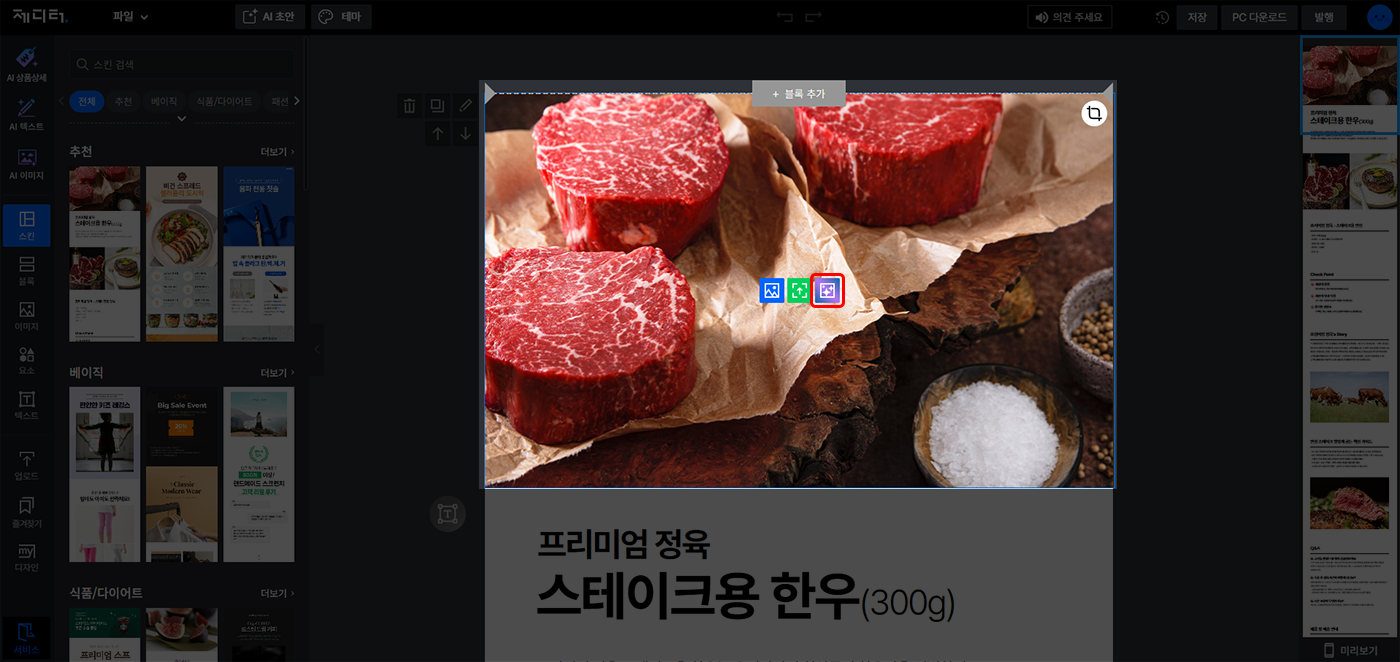
편집 중인 디자인의 이미지 영역에 마우스 오버 시 나타나는 [AI 이미지 생성] 버튼을 클릭하여 빠른 생성을 시작해보세요.
기존 사진이 첨부 이미지로 등록되며, 생성 후에는 해당 이미지를 자동으로 교체합니다.
기존 사진이 첨부 이미지로 등록되며, 생성 후에는 해당 이미지를 자동으로 교체합니다.
생성된 AI 이미지 목록
AI 이미지 생성이 완료된 항목은 레이어 창 우측 [생성된 AI 이미지] 목록에서 확인할 수 있습니다.
이미지에 마우스 오버 시 컨트롤 가능한 메뉴 아이콘이 나타납니다.
이미지에 마우스 오버 시 컨트롤 가능한 메뉴 아이콘이 나타납니다.
이미지 다운로드
생성된 AI 이미지를 PC로 다운로드 합니다.
[업로드 > AI > 생성날짜] 에서도 다운로드 할 수 있습니다.
[업로드 > AI > 생성날짜] 에서도 다운로드 할 수 있습니다.
생성된 이미지 재 편집하기
[생성된 AI 이미지] 목록에서 생성했던 이미지의 입력정보를 간단하게 재 등록할 수 있습니다.
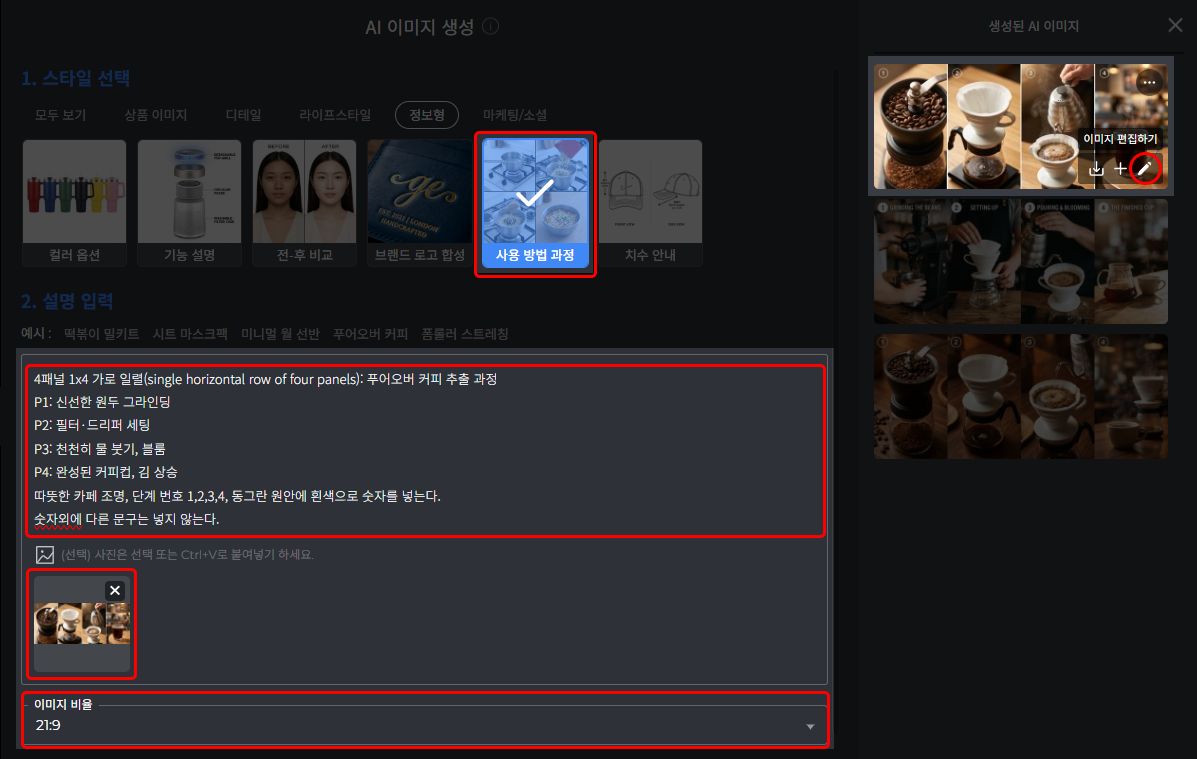
- 프롬프트 삽입 : 이미지 생성 시 입력했던 프롬프트만 입력창에 재 삽입합니다.
- 이미지 편집하기 : 이미지 생성 시 설정했던 스타일, 프롬프트, 이미지 비율을 등록하고 생성된 이미지를 첨부 이미지로 등록합니다.
목록에서 제거
AI 이미지 목록에서 해당 항목을 제거합니다.
삭제 후에는 항목이 복원되지 않으니 삭제 시 신중하게 결정하시기 바랍니다.
삭제 후에는 항목이 복원되지 않으니 삭제 시 신중하게 결정하시기 바랍니다.
AI 이미지 목록에서 제거하더라도 이미지 파일은 삭제되지 않습니다.
이미지 파일은 [업로드 > AI > 생성날짜] 에서 확인 가능합니다.