
미니블록
미니블록은 블록을 구성하는 작은 콘텐츠 단위 하나하나를 의미합니다.
미니블록을 조합해 원하는 형태의 블록을 빠르게 구성할 수 있습니다.
미니블록 단위로 추가, 교체, 복사하고 순서를 조정할 수 있고, 즐겨찾기하여 다른 블록이나 디자인에서 손쉽게 재사용 할 수 있습니다.
미니블록을 조합해 원하는 형태의 블록을 빠르게 구성할 수 있습니다.
미니블록 단위로 추가, 교체, 복사하고 순서를 조정할 수 있고, 즐겨찾기하여 다른 블록이나 디자인에서 손쉽게 재사용 할 수 있습니다.
01미니블록 추가하기
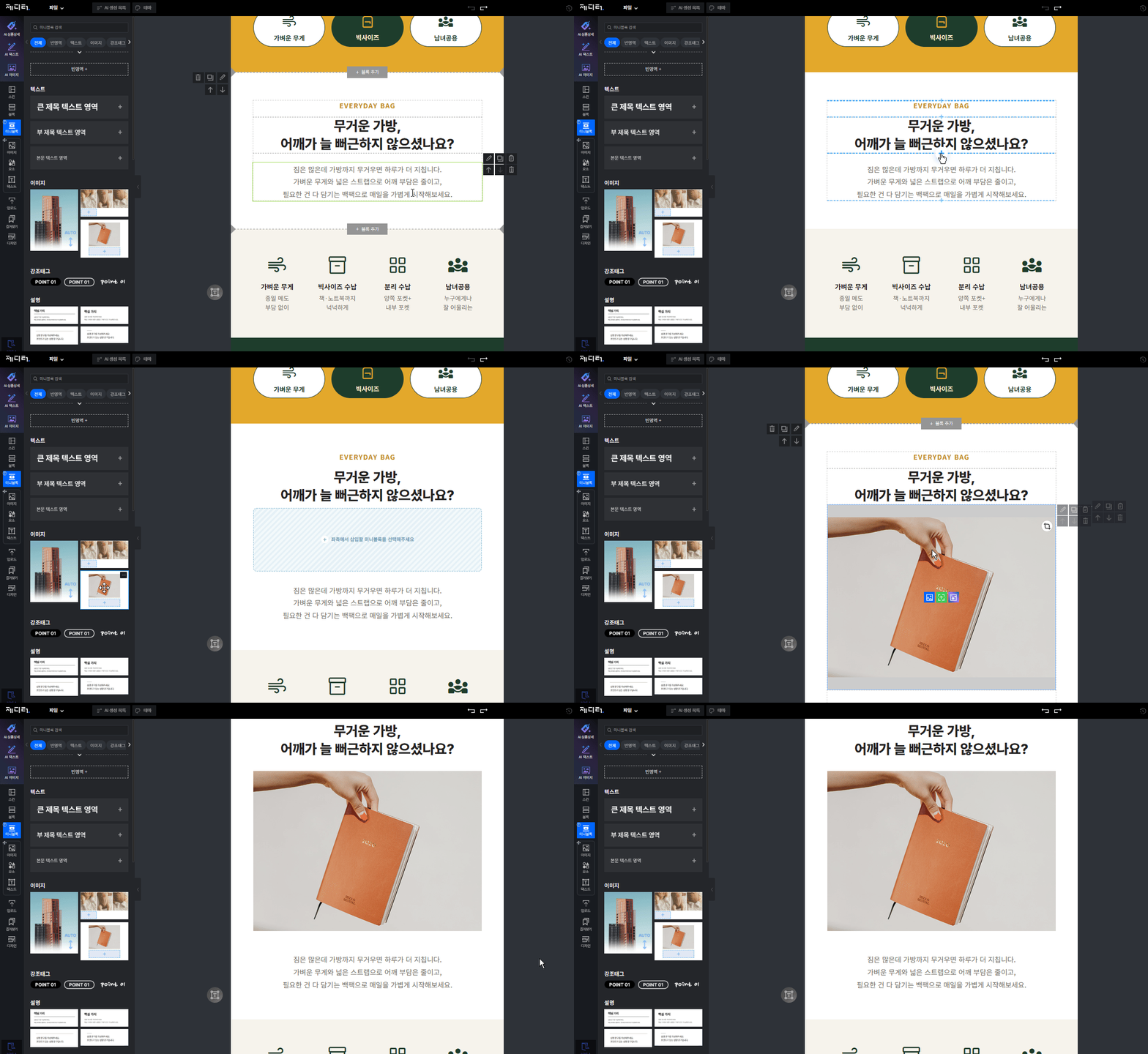
블록에 마우스를 올리면 미니블록이 회색 점선으로 표시됩니다.
미니블록과 미니블록 사이에 마우스를 올리면 미니블록 추가 버튼이 나타납니다.
미니블록과 미니블록 사이에 마우스를 올리면 미니블록 추가 버튼이 나타납니다.
버튼을 클릭하면 빈 미니블록 영역이 삽입됩니다.
왼쪽 메뉴탭의 [미니블록]에서 필요한 형태의 미니블록을 고른 후 클릭하거나, 드래그&드롭하여 미니블록을 추가할 수 있습니다.
복사한 미니블록을 삽입할 수도 있습니다. 복사한 미니블록의 활용 방법은 03 미니블록 복사/붙여넣기을 참고해주세요
왼쪽 메뉴탭의 [미니블록]에서 필요한 형태의 미니블록을 고른 후 클릭하거나, 드래그&드롭하여 미니블록을 추가할 수 있습니다.
복사한 미니블록을 삽입할 수도 있습니다. 복사한 미니블록의 활용 방법은 03 미니블록 복사/붙여넣기을 참고해주세요
02미니블록 교체하기
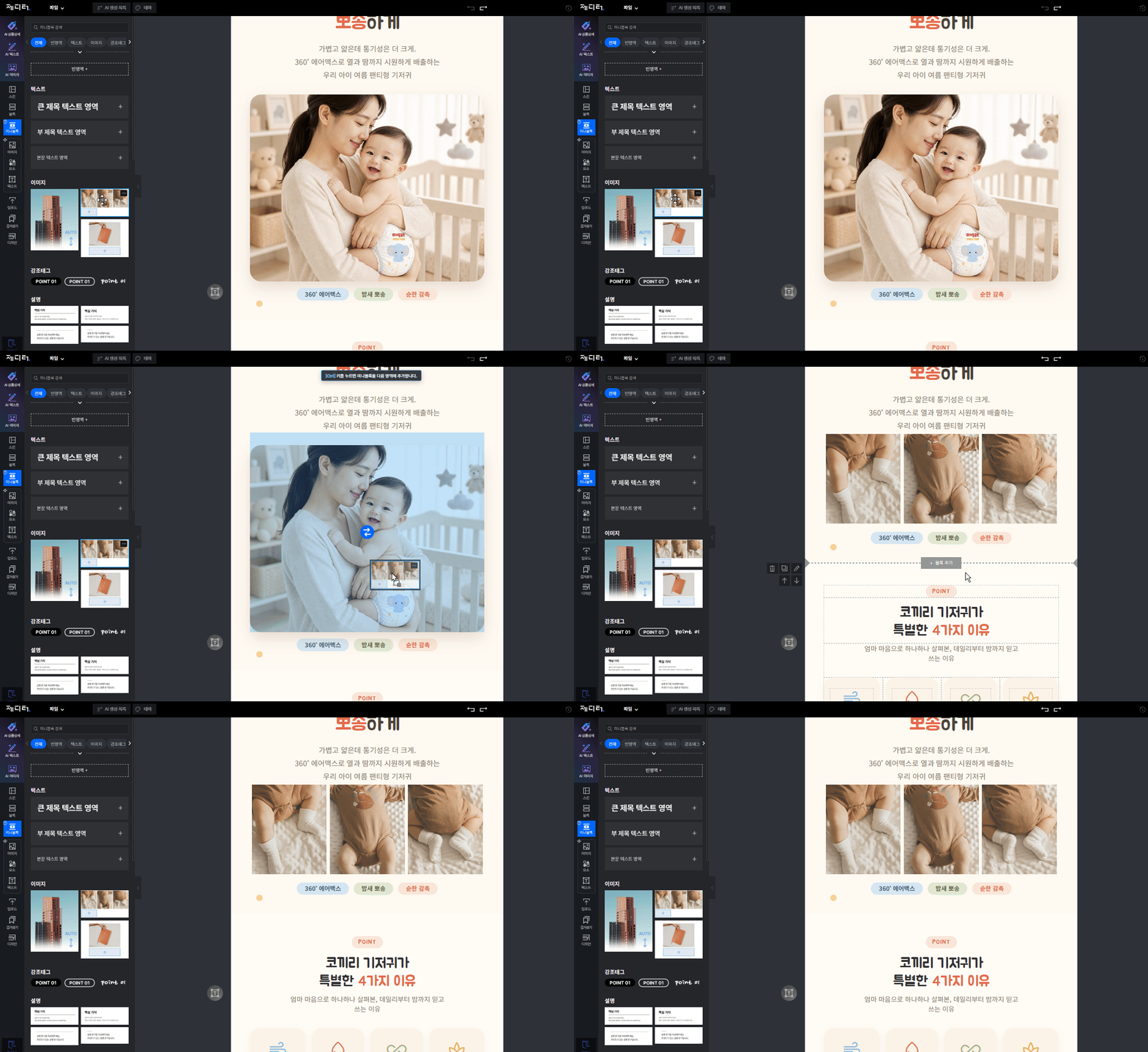
미니블록 탭에서 적용하고 싶은 미니블록을 클릭&드래그하여 교체할 미니블록에 마우스 오버하면 교체될 영역에 교체 표시가 나타납니다.
표시된 영역에서 드롭하여 교체를 실행합니다.
또는 교체하고 싶은 영역을 선택합니다. (선택된 영역은 파란색으로 선택 표시됩니다. )
미니블록 탭에서 적용할 미니블록을 클릭하면 선택된 영역이 선택된 미니블록으로 교체됩니다.
표시된 영역에서 드롭하여 교체를 실행합니다.
또는 교체하고 싶은 영역을 선택합니다. (선택된 영역은 파란색으로 선택 표시됩니다. )
미니블록 탭에서 적용할 미니블록을 클릭하면 선택된 영역이 선택된 미니블록으로 교체됩니다.
드래그하여 교체할 영역이 정확하게 지정되지 않는다면 교체할 미니블록을 먼저 선택 후 드래그 실행하시면 편리합니다.
[Ctrl]을 누른채로 선택 시에는 나란히 이어진 미니블록을 연속으로 선택할 수 있습니다.
교체할 영역의 미니블록이 여러 겹 겹쳐있을 때, 가장 바깥의 미니블록을 교체하고자 할 때는 [Shift]를 누른상태로 마우스를 드롭합니다.
03미니블록 빠르게 추가하기
[Ctrl]키를 누른 상태로 미니블록 탭에서 추가할 미니블록을 클릭&드래그하여 추가하고 싶은 위치에 마우스 오버하면
삽입될 위치에 [추가 표시 +]가 나타납니다.
마우스 업하여 해당 위치에 미니블록 추가를 실행합니다.
삽입될 위치에 [추가 표시 +]가 나타납니다.
마우스 업하여 해당 위치에 미니블록 추가를 실행합니다.
04미니블록 복사/붙여넣기
미니블록 영역에 마우스를 올리면 해당 미니블록에 대한 옵션 설정 패널이 나타납니다.
[미니블록 복사] 버튼을 클릭하면 해당 미니블록이 복사됩니다.
01 미니블록 추가하기 의 방법으로 복사한 미니블록을 추가하거나,
또는 01 02 미니블록 교체하기를 참고하여 교체할 미니블록을 선택, [Ctrl + v]하여 교체를 실행합니다.
[미니블록 복사] 버튼을 클릭하면 해당 미니블록이 복사됩니다.
01 미니블록 추가하기 의 방법으로 복사한 미니블록을 추가하거나,
또는 01 02 미니블록 교체하기를 참고하여 교체할 미니블록을 선택, [Ctrl + v]하여 교체를 실행합니다.
복사할 미니블록이 선택된 상태에서 [Ctrl + c]하여 미니블록을 복사할 수도 있습니다.
05레이아웃 블록 이용하기
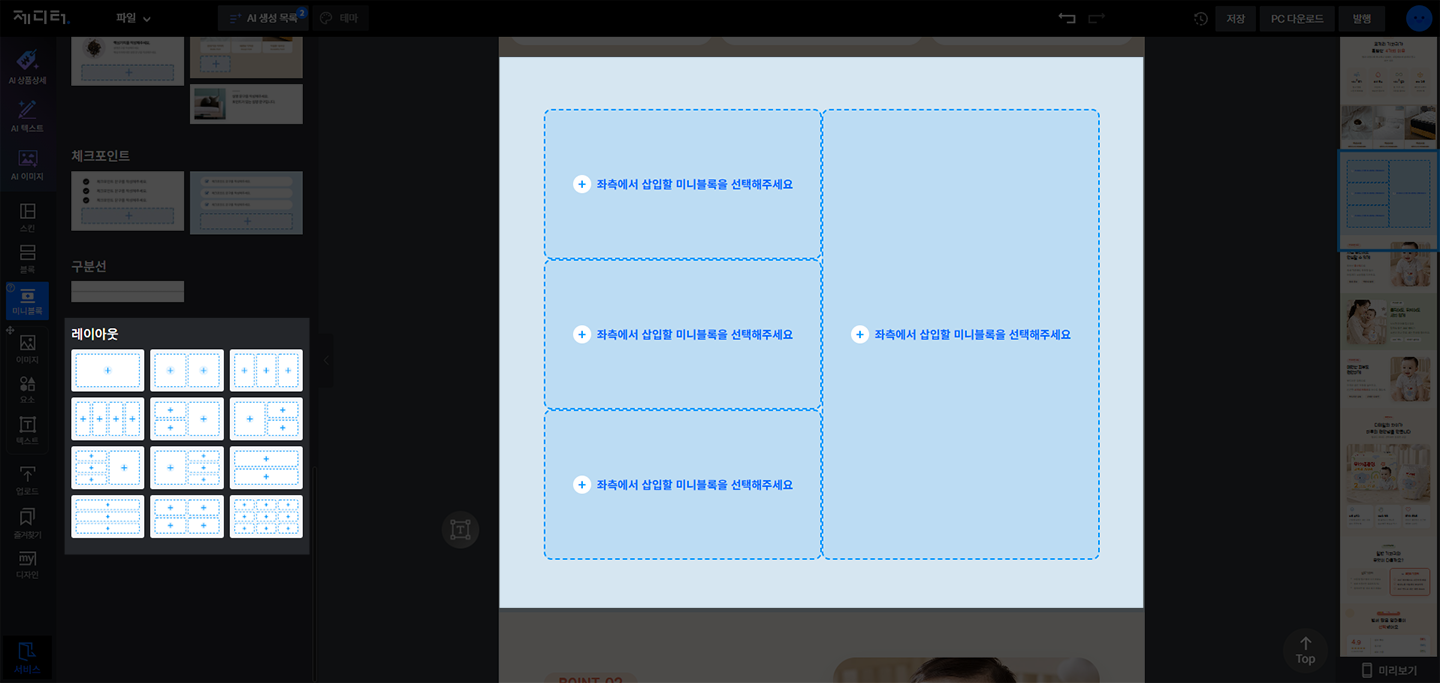
원하는 미니블록 형태가 없다면 레이아웃 블록을 이용하여 원하는 구조의 블록을 꾸밀 수 있습니다.
06미니블록 즐겨찾기
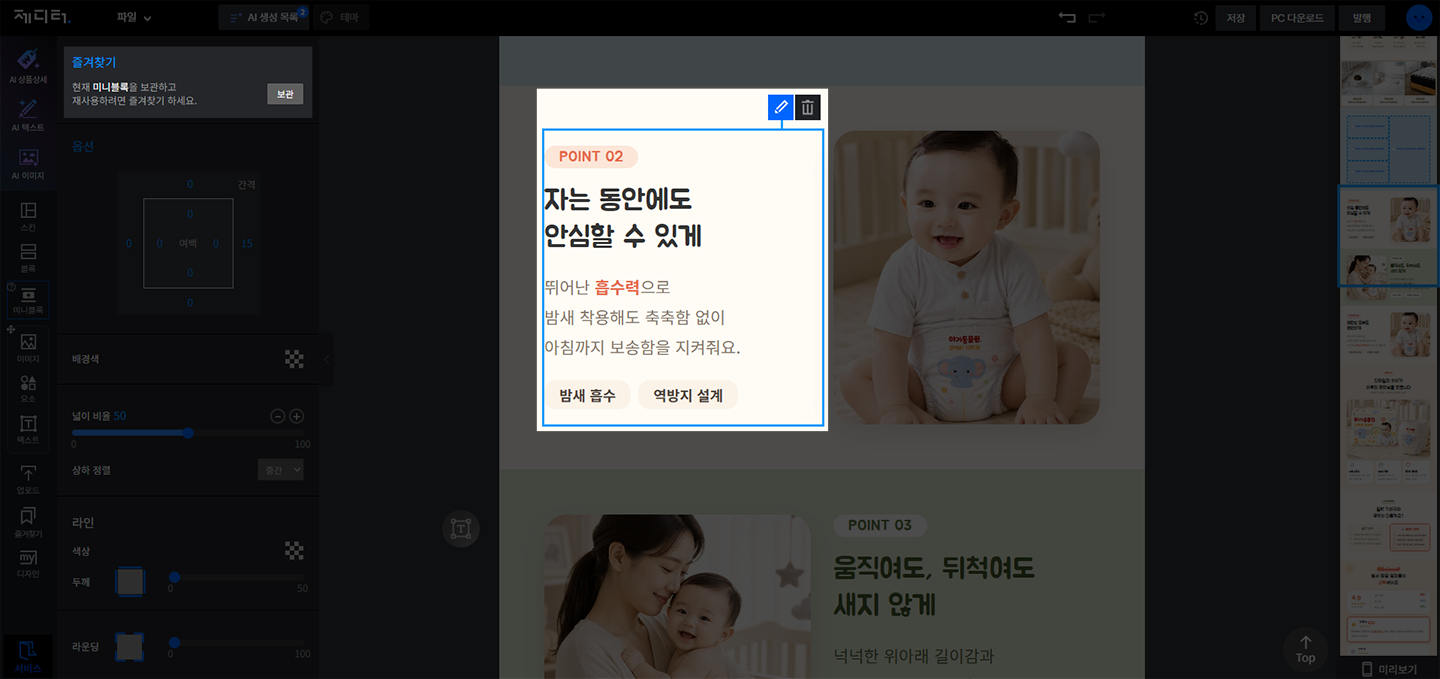
미니블록이 선택되면 해당 미니블록의 옵션창이 좌측에 나타납니다.
옵션창 상단에 즐겨찾기 기능을 이용하여 해당 미니블록을 즐겨찾기 할 수 있습니다.
많이 사용하는 미니블록을 즐겨찾기하여 여러 디자인에서 손쉽게 활용해 보시기 바랍니다.
즐겨찾기 한 미니블록은 [즐겨찾기 > 미니블록] 에서 확인 가능합니다.
옵션창 상단에 즐겨찾기 기능을 이용하여 해당 미니블록을 즐겨찾기 할 수 있습니다.
많이 사용하는 미니블록을 즐겨찾기하여 여러 디자인에서 손쉽게 활용해 보시기 바랍니다.
즐겨찾기 한 미니블록은 [즐겨찾기 > 미니블록] 에서 확인 가능합니다.